windows 7 工具列圖示
windows 7 工具列圖示

在Windows作業系統中,右下角的工具列(系統匣)可以顯示各種圖示,例如音量、網路連線和防毒軟體等。隨著使用時間的增加,這些圖示可能會變得雜亂無章,影響使用體驗。,在之前版本的Windows系統中,當我們開啟某些軟體之後(譬如說MSN或防毒軟體),通常桌面右下角...

請問Windows 7桌面及工具列的圖示如何改小? :

工具列:在工具列按右鍵-->內容-->工具列-->使用小圖示桌面圖示:按著Ctrl鍵,然後滾動滑鼠滾輪,可以任意更改大小。

** 本站引用參考文章部分資訊,基於少量部分引用原則,為了避免造成過多外部連結,保留參考來源資訊而不直接連結,也請見諒 **

如何管理和隱藏Windows右下角工具列的圖示? - 問答

在Windows作業系統中,右下角的工具列(系統匣)可以顯示各種圖示,例如音量、網路連線和防毒軟體等。 隨著使用時間的增加,這些圖示可能會變得雜亂無章,影響使用體驗。

Windows 7小技巧:改良過的「系統列」圖示排列功能

在之前版本的Windows系統中,當我們開啟某些軟體之後(譬如說MSN或防毒軟體),通常桌面右下角的系統列上面會多出一個小小的軟體圖示,讓我們快速調整軟體設定或開啟、關閉軟體功能等。

Windows 7 工具列 - Win32 apps

Windows Internet Explorer 工具列省略已知圖示的標籤、使用部分工具列,以及針對較不常使用的命令使用溢位形箭號來節省空間。

[秘技] 右下角工作列圖示的小技巧

圖示是否顯示或隱藏都可以自訂:Windows XP、7或Vista預設都是「僅顯示通知 (自動)」,也就是說,它正在執行時才會出現,沒有在執行時會隱藏;要自訂的話,在下方工作列空白處點滑鼠右鍵 → 內容 → 通知區域 → 自訂,在這邊可以為每一個圖示做設定。

請問Windows 7桌面及工具列的圖示如何改小? :

工具列: 在工具列按右鍵-->內容-->工具列-->使用小圖示桌面圖示:按著Ctrl鍵,然後滾動滑鼠滾輪,可以任意更改大小。

Win7 調整桌面及工具列圖示大小,進階使用技巧

Win7 調整桌面及工具列圖示大小 ...... 2012-02-20 Win7 系統提供使用者多變化的選擇,我們可以依照自己的喜好,自由的選擇不同的桌面顯示樣式。 這樣子才不會感覺桌面老是千篇一律或是一成不變。 今天我們就來玩一下,看看如何調整桌面圖示與工具列圖示的大小。


windows7工具列圖示

在Windows作業系統中,右下角的工具列(系統匣)可以顯示各種圖示,例如音量、網路連線和防毒軟體等。隨著使用時間的增加,這些圖示可能會變得雜亂無章,影響使用體驗。,在之前版本的Windows系統中,當我們開啟某些軟體之後(譬如說MSN或防毒軟體),通常桌面右下角的系統列上面會多出一個小小的軟體圖示,讓我們快速調整軟體設定或開啟、關閉軟體功能等。,WindowsInternetExplorer工具列省略已知圖示的標籤、使用部分工具列,...

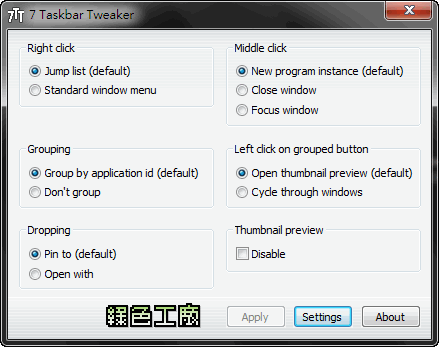
7 Taskbar Tweaker v1.1.1 - 設定Windows7工具列

7 Taskbar Tweaker v1.1.1 - 設定Windows7工具列

近來身邊一些朋友陸續都轉換到Windows7,但是對於工具列的使用還是有小小的不習慣,那麼有辦法改成符合就有的習慣呢?甚至更方便的使善用工具列?Rightclick:可以切換傳統XP的模式或是Windows7的預設模式。Grou...